
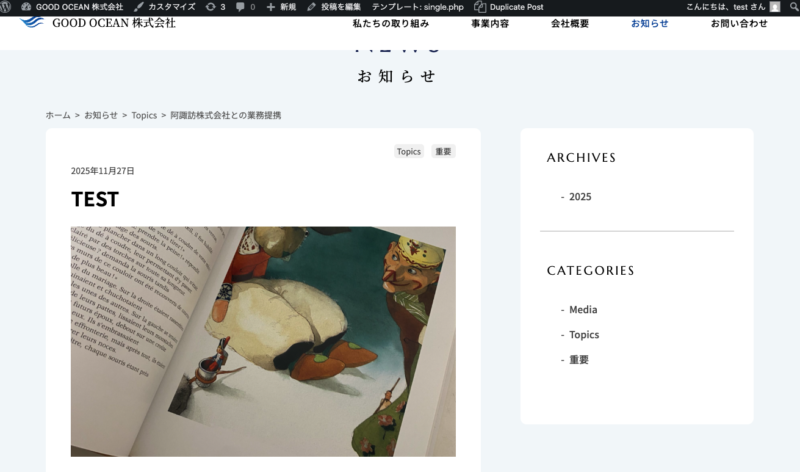
勉強会授業後の確認資料です。

HTMLサイトをWordPressにする本をベースに進めています。
この本では一度静的サイトを構築してからWordPress化していますが、私は普段制作する際は
そこはなくデザインの後すぐにWordPressを構築に入っています。何のテーマかというのは後ほど。
今回はデジハリで卒業制作が終わった後WordPress化したいという要望が多く、その流れでできるようにと著者の先生方がご教示していただいているのだと思います。とてもありがたいです!
授業内容
WordPressを初めてサーバーにアップ。
前回までlocalで作っていたサイトをサーバーにアップするという作業をしました。
Local(https://localwp.com/)ではWordPressのサイトからダウンロードしたりデータベースと連結したりせず簡単に構築できるので実際のサーバーへのアップはなかなか難しかったですね。
今日必要なこと
・使用しているサーバー管理パネルのログイン情報(本日はさくらサーバーとxserverの方がいました)
・FTPソフト(授業ではFileZilla)でサーバーと繋がる状態
・前回まで作業していたWordPressのエクスポートファイル
・WordPressのデータ(https://wordpress.org/download/)
1.自分のサーバーにWordPressのファイル一式をアップする
FTPソフト(FileZila)で自分のサーバーと接続後、それぞれのサーバーに合わせて以下にWordPressのデータ(https://wordpress.org/download/)ダウンロードして解凍したものをアップロード
さくらサーバー→「www」フォルダの下
xserver→アップしたいドメインフォルダの「public_html」の中
特にドメインがない場合はデフォルトのドメイン(例)xs●●●●.xsrv.jpのような初期値フォルダ

FTPアップ自体久しぶりよね、。
さくらサーバーの設定は
https://help.sakura.ad.jp/rs/2217/
xserverの設定は
https://www.xserver.ne.jp/manual/man_ftp_setting.php
かなりな量のファイルをアップするから最初はびっくりしちゃうと思いますが待ちましょう!
2.データベースの設定
サーバーのコントロールパネル(さくらサーバーの場合)
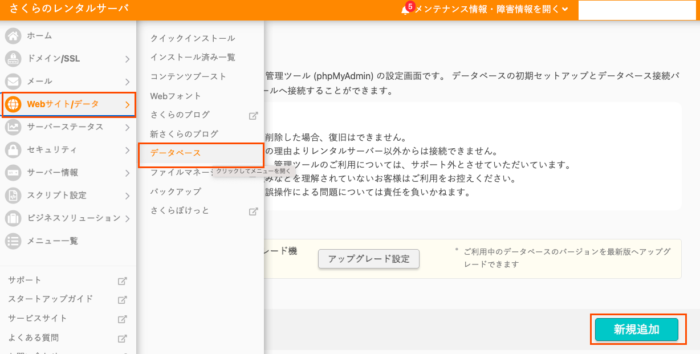
新規追加をクリック
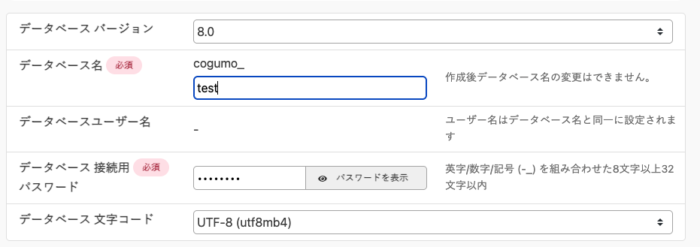
データベース名
パスワードを入れる。
ここは新たに自分で考えたもの。
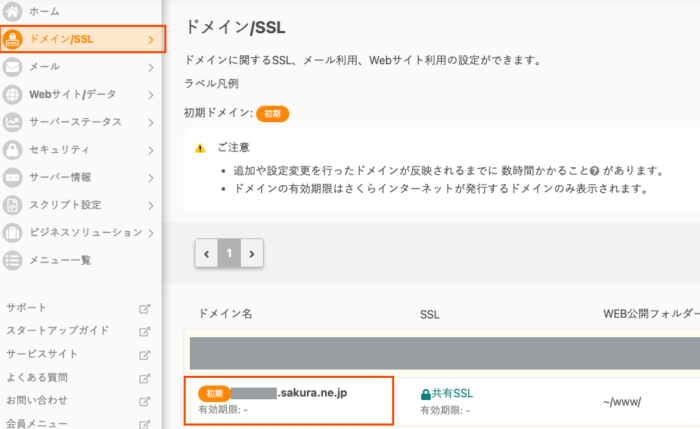
3.ドメイン/SSLのところの「初期」というところのドメインの後ろに作ったディレクトリ名[test]にアクセスする。
さくらサーバーでwwwフォルダの下に「test」ディレクトリを作ってそこにWordPressを入れた場合
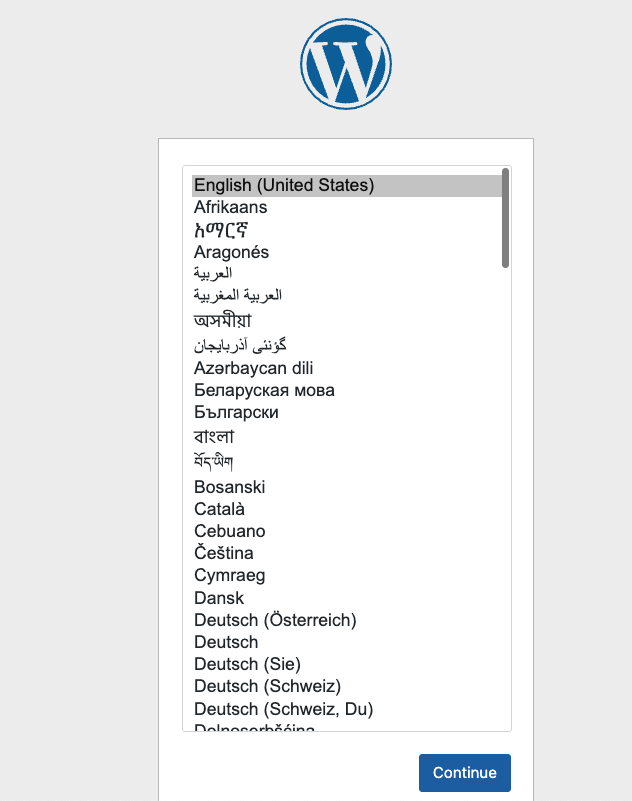
するとこんな画面に→日本語を選ぶ→次の画面で「さあ、始めましょう!」をクリック
4今回一番、みんなが大変だったこちら!!
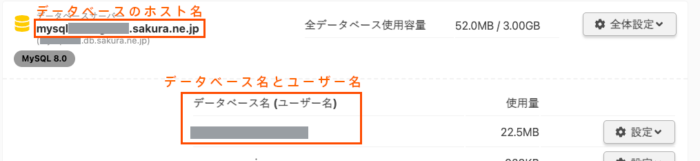
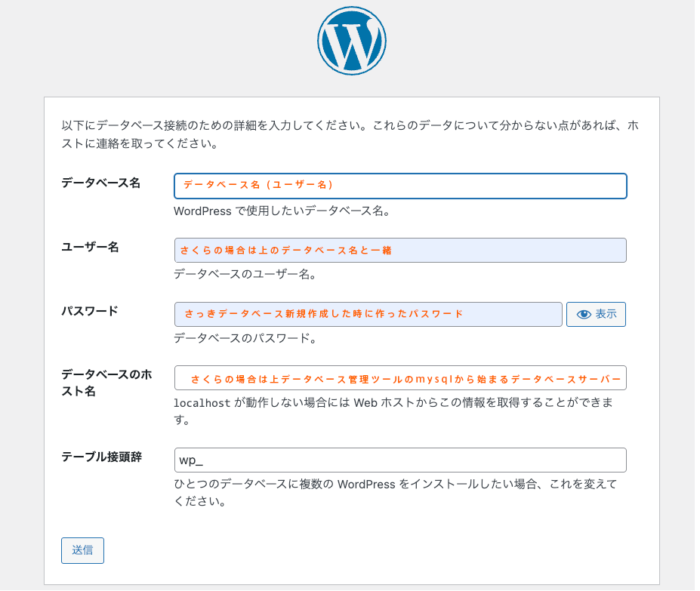
上記が問題なく入っていたら「インストール実行」の画面になります。
その後ようこそ画面が出てきます。ここはすぐに「all in one migration」でエクスポートしたものを入れるので適当でOK
インストールの実行
「all in one migration」をプラグインで入れてLocalで作っていたものをインポートする。
アップの終了!!
ところが・・・
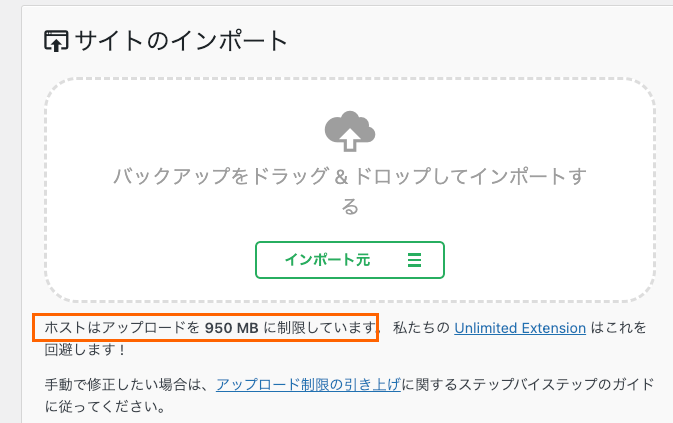
インポートするときに上限問題が発生(キャプチャーは950MBあるので大丈夫バージョンです。
さくらサーバーの場合は .htaccess ファイルを変更(ない場合は新規作成する)
.htaccess は不可視ファイルなのでデフォルトでは見えないためmacの場合command+.(コマンド+ピリオドキー)で見えるようになる。
例)128MBをMAX容量にする場合。
php_value upload_max_filesize 128M
php_value post_max_size 128M
php_value memory_limit 256M
php_value max_execution_time 300
php_value max_input_time 300
と末尾に記入してアップする。
「www」直下にアップした場合は全てのサイトが対象になります。ここでいう「test」フォルダにアップしたらtestが対象になります。
lolipopやxserverで方法が違うのでFAQでチェックしてください。
この日はまたまたさらに色々あって
WordPressのパスワードを忘れたらどうするか・・
phpMyAdminにログインしてパスワードを変更するなどやりましたが今回はここまでにします。
次回の内容は
- 会社概要ページをSmart Custom Fieldを使わず作成
- トップページ
宿題
P152,P170ナビゲーションの現在地表示設定